Tampilkan postingan dengan label tips dan trik. Tampilkan semua postingan
Tampilkan postingan dengan label tips dan trik. Tampilkan semua postingan
Kamis, 04 September 2014

 Jailsinggih - Pernahkah kamu terpikir, apa saja faktor-faktor yang mempengaruhi kecepatan dari sebuah koneksi Internet? Sering kali menemukan kasus Internet lambat, padahal sudah menggunakan paket yang paling mahal, atau bahkan tidak mendapatkan sinyal.
Nah, kali ini saya akan membahas apa saja faktor penting yang mempengaruhi kecepatan dari sebuah Internet. Apa saja faktor-faktornya? Berikut ulasannya.
- Lokasi
Ini menjadi faktor paling penting dari semua faktor yang akan dibahas berikutnya. Lokasi merupakan alasan utama mengenai cepat atau lambatnya sebuah Koneksi Internet. Semakin bagus lokasi, maka semakin baik pula transmisi data yang terjadi.
Sebagai contoh: Speedy
Pada awal 2014, Telkom Speedy sudah mulai menggulirkan pemakaian Fiber Optik untuk Koneksi Internetnya, tapi belum semua wilayah terjangkau, sehingga pelanggan yang lokasinya belum terjangkau tidak akan bisa menikmati koneksi internet yang cepat. Oleh karena itu, Faktor lokasi sangat mempengaruhi dalam koneksi sebuah internet. - Sinyal
Hampir sama pembahasannya, Sinyal tentu juga tergantung Lokasi, semakin bagus lokasi, terutama dekat dengan BTS Provider tersebut, maka semakin bagus pula koneksi internet yang didapat.
Sebagai contoh: Bolt Super 4G
Provider ini hanya tersedia di kawasan JaBoDeTaBek, dan menjanjikan kecepatan up to 72Mbps. Tapi pada kenyataannya, tidak semua wilayah (JaBoDeTaBek) mendapatkan kecepatan yang dijanjikan. Hal ini bisa jadi karena pembagian menara BTS yang belum merata. - Provider Penyedia Internet (ISP)
Ini krusial. Dari semua yang sudah dibahas sebelumnya, ISP selalu menjadi aktor penting dalam jalannya sebuah Internet, tentu dengan memilih ISP yang pas dan tepat dengan kondisi lokasi serta penerimaan transmisi sinyal akan menjadi hal yang disarankan.
Sebagai contoh: FastNet
FastNet menyediakan Jasa Internet yang terbilang cukup baik dan stabil, hanya saja jangkauannya belum terlalu luas, sehingga rumah, kantor atau bahkan gedung yang membutuhkan Jasa dari FastNet ini terbilang rumit, dikarenakan instalasinya yang belum sampai.
SOLUSI MENGATASI INTERNET YANG LAMBAT?
Jika ditanya apa solusinya, tentu jawabannya akan relatif dan beragam. Saya asumsikan kita sedang menggunakan Modem Eksternal. Dalam kasus tersebut, Modem Eksternal adalah perangkat yang membutuhkan sinyal kuat dan stabil untuk mendapatkan koneksi Internet yang prima.
Nah, jika lokasi kamu tidak terlalu mendukung untuk mendapatkan sinyal yang bagus (padahal sudah pakai paket yang mahal), cobalah untuk mengakalinya, misal: menggunakan Antena YAGI.
Antena Yagi terbukti dapat meningkatkan sinyal yang rendah menjadi kuat, alat ini bisa dibeli dengan kisaran harga Rp 150.000,- s/d Rp 300.000,-.
Sedangkan untuk pengguna Internet kabel, Permasalahan mengenai lokasi adalah hal yang sulit. Jika lokasi tidak terlalu mendukung, cobalah untuk mencari tau, kira-kira alternatif apa yang bisa digunakan, entah itu menggunakan modem eksternal atau mulai beralih ke provider lain.
Like Facebook Page, Gabung Grup Facebook, Follow Twitter atau Add Google+ JalanTikus untuk terus mendapatkan informasi terbaru seputar teknologi dan download software terbaru untuk PC dan Apps Android dengan Gratis, Aman dan Cepat.
Minggu, 06 April 2014
Mendaftarkan blog ke google search engine memang sangat perlu dilakukan sebagai blogger pemula untuk menyempurnakan Search Engine Optimation pada blog. Mengapa demikian? selain daripada google merupakan search engine terbesar dan terpercaya di dunia internet juga dengan mendaftarkan link blog kita ke google search engine maka secara tidak langsung kita sudah memperkenalkan blog ke situs mesin pencari milik google. untuk itu penting sekali medaftarkan blog ke google search engine.
Untuk lebih memahami fungsinya langsung saja daftarkan blog sahabat ke google dengan cara berikut :
- Untuk mendaftarkan URL Blog sahabat silahkan buka link berikut : Daftar blog ke google search engine.
- Pastikan anda sudah masuk ke akun gmail.com
- Kemudian masukkan URL Blog sobat ke kolom URL dan isikan kode Chapta yang muncul seperti pada gambar berikut :

- Klik >> Submit Request
- Jika submit URL gagal silahkan anda ulang kembali langkah diatas dengan mengganti URL link posting blog anda yang lain dan akan muncul tanda berikut :

- Dan jika submit berhasil akan muncul tanda berikut :

- Selesai dan menunggu blog sobat ter indeks di google search engine.
 |
| Cara Menyisipkan Gambar Pada Artikel Postingan Blog |
Nah buat sobat blogger Newbe jangan khawatir, Berikut ini Waroenk Blog akan menjelaskan Bagaimana Cara Menyisipkan Gambar Pada Artikel Postingan Blog. untuk panduannya silahkan sobat blogger ikuti langkahnya berikut ini :
- Pertama Login ke blog terlebih dahulu.
- Untuk posting artikel di blog mungkin sudah tahu semua, jika belum silahkan baca artikel saya sebelumnya tentang "Cara Posting, Menulis Artikel di Blog"
- Kemudian untuk menyisipkan gambar gunakan Tool gambar yang berada pada icon gambar diatas, klik icon gambar tersebut lebih jelasnya lihat gambar dibawah ini :

- Setelah anda klik akan muncul jendela pengunggah gambar berikut ini.

- Kemudian Klik Pilih File.

- Setelah anda klik, silahkan anda cari dimana anda menyimpan gambar yang akan anda sisipkan kemudian klik pada gambar tersebut dan klik open.

- Silahkan tunggu proses pengunggahan file gambar selesai.

- Setelah selesai klik pada gambar seperti pada gambar berikut :

- Kemudian Klik Buttom Biru "Add Selected"

- Gambar akan masuk ke Draf artikel postingan anda.

- Kemudian untuk mengatur bisa anda klik dan di seret kemana gambar tersebut akan ditempatkan atau anda klik dan muncul pengaturan seperti gambar berikut :

- Selesai postingnya kemudian anda Publikasikan
Copy paste memang sangat mudah sekali terjadi di dunia blogger, oleh karena itu sering kali kita menjumpai keyword dengan judul yang sama, isi yang sama tetapi berbeda blognya. Hal ini sering kali membuat kita yang memiliki artikel asli buatan kita di Copas orang merasa jengkel. namun pada dasarnya kita tetap harus bersaing dengan mereka. apalagi bagi mereka yang hanya meraup keuntungan dari blogger, bukan belajar blogger untuk sekedar sharing.
Akan tetapi meskipun bog kita telah dipasang script anti klik kanan, anti blog, anti Ctrl + U, tetap saja masih ada peluang untuk mengcopas blog kita. entah bagaimana caranya. dalam hal ini telah membuktikan bahwa Copy Paste tidak bisa kita hindari.
Berikut Script Anti Klik Kanan, Ctrl + U, Ctrl + B, Ctrl + C beserta cara memasangnya :
- Edit HTML
- Cari kode <body>. dengan menggunakan CTRL + F
- Masukkan kode berikut ini ke dalam kode body
oncontextmenu='return false;' onkeydown='return false;' onmousedown='return false;'
- Hasilnya akan menjadi seperti ini:
<body oncontextmenu='return false;' onkeydown='return false;' onmousedown='return false;'>
- Setelah selesai kemudian Simpan Template.
sekian semoga artikel ini bermanfaat.......
Jumat, 04 April 2014
Cara Membuat Foto Menjadi Video dengan Picasa - Cara mengubah/memodifikasi beberapa foto menjadi video - Hallo sobat2 blogger, netter ataupun yang lainnya.. :-D Setelah update sebelumnya mengenai cara mengubah file PDF ke word, kali ini saya akan berbagai trik bagaimana cara mengubah foto-foto kita menjadi sebuah video dengan menggunakan aplikasi picasa. Sebenarnya postingan ini saya dapat dari sini (http://infonetmu.blogspot.com/2012/05/membuat-foto-menjadi-video-dengan.html) dikarenakan saya lagi sibuk persiapan kuliah jadi belum sempat buat artikel sendiri. Oke deh kembali ke permasalan awal yaitu cara menggabungkan beberapa foto menjadi sebuah video.
Silahkan ikuti tutorial singkat dari saya dibawah ini.
- Untuk Membuat Foto Menjadi Video dengan Picasa silahkan download softwarenya dari picasa.google.com
- Silakan
kelompokkan dahulu foto-foto yang ingin kamu jadikan video dalam sebuah
folder. Kemudian jalankan Picasa. Pilih folder yang tadi dibuat dari
daftar folder disebelah kiri. Kemudian klik Movie di menu kanan bawah.


- Lalu Akan muncul setingan untuk membuat video sebagai berikut
- Untuk menambahkan lagu klik Load
- Ini setingan untuk audionya, kalau bagusnya pilih yang Fit photos into audio (Foto akan sesuai dengan durasi audio)
- Setingan untuk transisi. Silakan pilih sesuai keinginan Anda. Ada setingan yang unik, yaitu efek Pan and Zoom – Face. Efeknya berupa zoom in/out dari wajah orang yang ada di dalam foto. Jadi otomatis mengenali posisi wajah. Tidak perlu susah-susah lagi bikin efek zoom ke wajah seseorang.
- Anda bisa memilih besarnya ukuran dimensi video. Selain itu jika ingin foto full dalam layar silakan centang Full Frame Photo Crop
- Klik Create Movie. Atau jika ingin diupload langsung ke Youtube bisa klik tombol Youtube
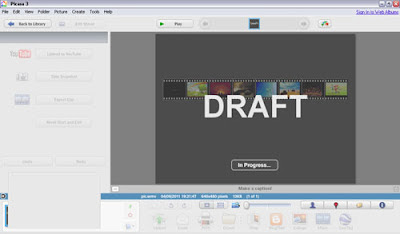
Video Anda akan diproses. Prosesnya akan terlihat di kotak kecil di kanan layar Anda. Biasanya video tersimpan di folder My Documents – My Pictures – Picasa – Movies. Formatnya adalah wmv, jika ingin diubah ke vcd/dvd maka Anda bisa memakai software seperti Nero vision atau converter (any video – total video dll).

Selain itu Anda bisa bikin banyak foto bertumpuk menjadi satu gambar dengan fitur Picture Collage. Fitur ini ada di menu Create. Silakan diutak atik sendiri.demikian cara membuat foto menjadi video dengan picasa, asik kan? Terutama jika foto yang diolah adalah foto kekasih pujaan hati, hehe.. Oke, sekian tutorial mengenai cara membuat foto menjadi video dengan picasa. Semoga bermanfaat..
 Merawat komputer dari segi hardware saja tidak cukup, kamu juga harus
merawat system komputer itu sendiri agar komputer berjalan dengan
semestinya. Namun merawat system komputer secara manual tidak lah mudah,
banyak tempat-tempat di dalam system tersebut yang harus kamu
perhatikan. Untuk itu kamu bisa memanfaatkan software maintenance
seperti TuneUp Utilities.
Merawat komputer dari segi hardware saja tidak cukup, kamu juga harus
merawat system komputer itu sendiri agar komputer berjalan dengan
semestinya. Namun merawat system komputer secara manual tidak lah mudah,
banyak tempat-tempat di dalam system tersebut yang harus kamu
perhatikan. Untuk itu kamu bisa memanfaatkan software maintenance
seperti TuneUp Utilities.
Namun kali ini ada software alternatif TuneUp Utilites yaitu IObit Advanced SystemCare 7.1 Pro. IObit Advanced SystemCare 7 Pro
adalah software pintar untuk merawat dan mengoptimasi komputer. Selain
itu software ini juga dilengkapi dengan anti-spyware, perlindungan
privasi, performance tune-up, dan pembersihan system. IObit Advanced
SystemCare 7.1 Pro didesain untuk semua kalangan, baik dari beginner dan
juga expert. Software ini juga sangat berguna untuk memperbaiki error,
membersihkan, mengoptimasi internet dan menampilkan kecepatan download.
Apakah kamu tertarik dengan IObit Advanced SystemCare 7.1 Pro untuk mempercepat komputer kamu?
Cara Mendapatkan IObit Advanced SystemCare 7.1 Pro secara Gratis
Normalnya kamu harus membeli IObit Advanced SystemCare 7.1 Pro
seharga $23.98 atau seharga Rp. 273.337 untuk lisensi satu tahun. Namun
dalam kesempatan kali ini, kamu bisa mendapatkan IObit Advanced
SystemCare 7.1 Pro secara gratis. Ini berkat DownloadMix karena telah
memberikan giveaway IObit Advanced SystemCare 7.1 Pro untuk semua orang.
Ikuti langkah-langkah PG dibawah ini.
Pertama-tama kamu bisa mengunjungi link giveaway dibawah ini.
Setelah link terbuka, scroll halaman sampai ke bawah maka kamu akan
menemukan serial number atau license key dari IObit Advanced SystemCare
7.1 Pro.

Kemudian download IObit Advanced SystemCare 7.1 Pro dengan link dibawah ini.
Install software IObit Advanced SystemCare 7.1 Pro dan copy dan paste
lisense yang sudah kamu dapatkan tadi. Software akan aktif sampai
dengan 2015-02-06. Ingat, masukkan lisense dengan cara copy dan paste.
sumber: http://www.pusatgratis.com/?p=50238

Ada berbagai software atau aplikasi yang bisa mempercantik foto kamu,
tetapi jika kamu telah mencoba semua software dan tidak menghasilkan
kepuasan tersendiri. Kali ini saya akan membagikan software edit foto
paling keren yang akan membuat kamu puas ketika mengedit foto.
PhotoDirector adalah
aplikasi unik yang menggabungkan semua fitur fotografik di dalam satu
aplikasi, memudahkan kamu untuk mengedit foto, mengatur foto, dan
menyesuaikan komposisi foto. Dalam fitur editing foto, aplikasi ini
memiliki berbagai fitur yang kamu butuhkan. Misalnya saja, tool People Beautifier untuk membuat kulit tampak halus, memutihkan gigi, menghilangkan kantung mata dan sebagainya. Selain itu ada juga fitur Photo Effect, seperti Black & White, Sepia, Blur dan Tint. Jika kamu ingin menambahkan filter, software ini juga memiliki Present
yang bisa semakin mempercantik foto kamu. Kamu juga bisa mendownload
present lain dari situs yang disediakan untuk menambah efek lain. Yang
menarik dari fitur editing fotonya adalah tools untuk menghilangkan
background dan objek.
Apakah kamu tertarik dengan fitur-fitur yang telah disebutkan diatas?
Normalnya kamu bisa mendapatkan PhotoDirector V4 ULTRA dengan membayar
seharga $89.99 atau sekitar Rp. 1 Juta,
tetapi dalam kesempatan kali ini kamu bisa mendapatkannya secara
gratis. Jika kamu tertarik, kamu bisa mendapatkan PhotoDirector dengan
mengikuti langkah-langkah dibawah ini.
Cara Gratis Download PhotoDirector V4 ULTRA
Pertama-tama link giveaway dibawah ini.
Setelah itu isikan biodata lengkap pada kolom yang sudah disediakan
yang berada di bawah. Pada kolom Redeem Code, kamu bisa mengisinya
dengan kode “PHD4PCMAG” yang diberikan PCMag. Klik Submit.

Lalu kamu akan dibawa ke halaman baru, pada halaman tersebut akan ada
link download software dan juga product key dari PhotoDirector V4
ULTRA.

Kemudian jalankan PhotoDirector V4 ULTRA, kamu akan mendownload lagi software sebenarnya dari PhotoDirector V4 ULTRA.
Terakhir masukkan key yang sudah kamu dapatkan, jika kamu sudah
keluar dari halaman tersebut, kamu masih bisa melihat key di inbox email
yang kamu masukan tadi.
sumber: http://www.pusatgratis.com/?p=50263
Email memang sudah menjadi alat yang biasa kita gunakan untuk
mengirim pesan maupun mengirim file. Namun ada satu kelemahan dan
batasan dalam sebuah email, yaitu tidak bisa mengirim file yang
berukuran besar! Yup, layanan email seperti Gmail, Yahoo Mail, Outlook,
dsb membatasi besarnya file attachment yang bisa kamu kirim. Batasan
ini cukup bervariasi mulai dari 20 Mb hingga 25 Mb. Lalu bagaimana jika
file yang ingin kamu kirim berukuran besar..??
Ada beberapa cara yang bisa kamu gunakan, berikut ini adalah beberapa
cara yang biasa kami gunakan untuk mengirim file berukuran besar:
1. Memanfaatkan Cloud Storage

Kamu bisa mengupload file yang ingin kamu kirimkan ke layanan cloud storage seperti OneDrive, Dropbox, Google Drive, dan Box
terlebih dahulu. Setelah itu baru kamu mengirim email dengan
menyertakan link download publik nya. Tetapi untuk cara ini kamu perlu
melihat batasan besarnya single file yang bisa diupload ke cloud storage
tersebut. OneDrive memiliki batasan per file yang bisa diupload sebesar
2GB, Google Drive 10GB, dan Box 250GB (dengan asumsi kamu menggunakan
free account). Jika file kamu ukurannya lebih dari itu, pecah saja
menjadi beberapa bagian menggunakan WinRAR atau 7Zip.
2. Menggunakan Filemail
Filemail
adalah layanan yang memang dibuat khusus untuk mengirimkan file
berukuran besar melalui email. Kamu bisa mengirimkan file yang berukuran
hingga 30 GB ke alamat email yang kamu inginkan. Caranya sangat mudah
dan tidak memerlukan registrasi. Kamu tinggal buka saja halaman Filemail
lalu memasukkan email kamu, email yang dituju, dan pesan yang ingin
kamu sampaikan. Setelah itu upload file dan kirimkan.

Si penerima akan mendapatkan email berisi pesan dan link untuk
mendownload file tersebut. Bagi pengguna Filemail free, file yang
diupload akan tersimpan selama 7 hari. Jadi pastikan kamu memberi tahu
si penerima untuk segera mendownload file tersebut dalam 7 hari atau
kurang.
Sebagai alternatif kamu juga bisa menggunakan WeTransfer
yang memiliki fungsi sama dengan Filemail. Bedanya kamu hanya bisa
mengupload file dengan ukuran maksimal 2 GB saja di WeTransfer.

Itulah 2 cara cepat dan mudah dalam mengirim file berukuran besar
secara online. Kamu bisa memilih cara mana yang paling nyaman buat kamu.
sumber: http://www.pusatgratis.com
Selasa, 01 April 2014
Di postingan kali ini saya akan share tentang cara untuk menyadap
sms orang lain dengan mudah tanpa mengunakan software tambahan ,Tetapi
ini Khusus Pengguna XL (Yang pake Pengguna Lain jangan sedih ia cari aja di google cara sadap SMS menggunakan Operator selain XL) Oke balik lagi ke inti Permasalahan :
Bagi kalian Yang Curiga terhadap Pacar ,Pasangan , anak , suami , istri atau orang yang kalian cintai dan ingin menyadap SMS mereka,mungkin bisa ikuti Langkah-langkah Di bawah ini (Saya tegaskan sekali lagi hanya untuk Pengguna XL)
Silahkan di coba , trick di atas belum sepenuhnya saya coba .
Sumber : YCL.SCH.ID
Bagi kalian Yang Curiga terhadap Pacar ,Pasangan , anak , suami , istri atau orang yang kalian cintai dan ingin menyadap SMS mereka,mungkin bisa ikuti Langkah-langkah Di bawah ini (Saya tegaskan sekali lagi hanya untuk Pengguna XL)
Silahkan di coba , trick di atas belum sepenuhnya saya coba .
Sumber : YCL.SCH.ID

Beberapa antivirus gratis terbaik yang dapat
anda gunakan, untuk melindungi komputer anda dari serangan virus. Ada 4
antivirus terbaik yang kami tulis disini diantaranya adalah.
Avira
Avira merupakan antivirus buatan Jerman. Aplikasi antivirus ini didasarkan pada produk Antivir (Mesin Scan). Antivir biasa disebut dengan "Luke Firewalker, yang pertama kali di luncurkan pada tahun 1988.
Anda dapat mendownload Free Avira Antivirus disini
AVG
AVG merupakan program antivirus yang dibuat oleh AVG Technologies, perusahaan yang pada awalnya benama Girsoft. Anda bisa mendownload AVG Free ini disini
Avast
Avas adalah aplikasi antivirus yang dibuat oleh perusahan adal Praha, Republik Ceko. Perusahaan yang bernama Alwil Software ini merilis Avast pertama kali pada April 1988, dan Avast merupakan salah satu antivirus yang dirilis untuk Window x64. Anda dapat mendownload Avas Free disini
Smadav
Smadav merupakan antivirus lokal indonesia yang dikhususkan untuk virus-virus lokal maupun mancanegara. Smadav dapat digabungkan dengan antivirus mancanegara lain, jika digabung smadav dan antivirus lain akan melindungi komputer anda secara keseluruhan. Anda dapat mendownload smadav ini secara gratis disini
Demikian adalah referensi untuk anda dalam melindungi data yang ada dikomputer, semoga dapat menambah wawasan kita semua.
Avira
Avira merupakan antivirus buatan Jerman. Aplikasi antivirus ini didasarkan pada produk Antivir (Mesin Scan). Antivir biasa disebut dengan "Luke Firewalker, yang pertama kali di luncurkan pada tahun 1988.
Anda dapat mendownload Free Avira Antivirus disini
AVG
AVG merupakan program antivirus yang dibuat oleh AVG Technologies, perusahaan yang pada awalnya benama Girsoft. Anda bisa mendownload AVG Free ini disini
Avast
Avas adalah aplikasi antivirus yang dibuat oleh perusahan adal Praha, Republik Ceko. Perusahaan yang bernama Alwil Software ini merilis Avast pertama kali pada April 1988, dan Avast merupakan salah satu antivirus yang dirilis untuk Window x64. Anda dapat mendownload Avas Free disini
Smadav
Smadav merupakan antivirus lokal indonesia yang dikhususkan untuk virus-virus lokal maupun mancanegara. Smadav dapat digabungkan dengan antivirus mancanegara lain, jika digabung smadav dan antivirus lain akan melindungi komputer anda secara keseluruhan. Anda dapat mendownload smadav ini secara gratis disini
Demikian adalah referensi untuk anda dalam melindungi data yang ada dikomputer, semoga dapat menambah wawasan kita semua.
Keyboard merupakan salah satu perangkat keras Input (masukan) yang
berfungsi untuk memasukan perintah-perintah kedalam komputer. Selain itu
keyboard juga digunakan untuk memasukan data, baik berupa huruf maupun
simbol.
Secara fisik keyboard dibedakan menjadi 4, yakni Serial, Ps/2, USB, dan Wireless.


Secara fisik keyboard dibedakan menjadi 4, yakni Serial, Ps/2, USB, dan Wireless.
- Keyboar serial merupakan keyboard yang menggunakan DIN 5 Male dan biasanya digunakan pada komputer tipe AT. Berikut ini adalah gambar keyboard Serial.
- Keyboar Ps/2 adalah tipe keyboard yang biasa digunakan pada komputer ATX. Saat ini yang palingbanyak digunakan. Pemasangan keyboard tipe ini harus dilaksanakan dengan cermat, sebab port yang dimiliki sama dengan port Mouse. Berikut ini adalah gambar keyboard Ps/2.

- Keyboard USB merupakan keyboard yang menggunakan konektor USB untuk menghubungkan dengan PC. Berikut ini adalah gambar keyboard USB.

- Dan yang terkahir adalah keyboard jenis Wireless, seperti namanya Wireless dapat diartikan bahwa keyboard ini tidak menggunakan kabel sebagai penghubung dengan Komputer. Jenis koneksi yang digunakan biasanya adalah infrared,wifi, maupun bluetooth. Berikut ini adalah gambar keyboard Wireless.

Nah, demikian sedikit informasi mengenai jenis-jenis keyboard, semoga dapat menambah wawasan kita semua.
hay Broo sekarang saya akan menjelaskan tentang koneksi internet dengan menggunakan SSH. Dalam Dunia Phreaker (Gretongan atau Gratisan) SSH sering dikenal dengan istilah "ESteh". Jika kita punya akun SSH
atau Esteh maka kita dapat menggunakan internet gratisan (Buat apa kita
beli kuota kalau masih ada yang gratisan).Setelah kita punya akun ssh maka kita gunakan untuk ssh tunelling dengan menggunakan software Bitvise dan digabung dengan Proxifier serta tools tambahan. setelah itu kita dapat menggunakanya untuk internet gratisan.
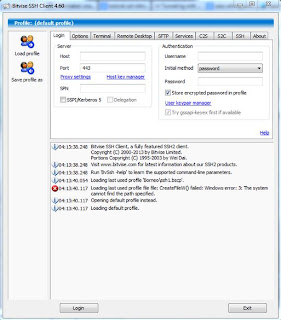
Berikut ini adalah tampilan dari software yang digunakan
1. Bitvise
2. Proxifier

3. Tools Pendukung Kartu
Langsung saja ke tutorial selanjutnya
1. Cara setting Bitvise
Cara seting Bitvise1.Downdload software nya Disini
2.Ikuti proses instalasinya sampai selesai
3.Setelah proses instalasi selesai jalankan software nya.
4.Masuk ke menu option, atur seperti gambar berikut.
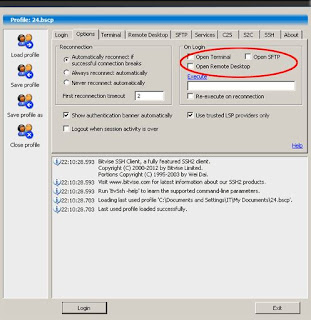

lihat gambar diatas, pada bagian SOCKS / HTTP Proxy Forwarding tandai pada tulisan "Enabled"
Listen Interface : 127.0.0.1
Listen Port : 1080 (bisa di isi sembarang angka asal tidak bentrok dengan port lain)
Server Bind Interface : 0.0.0.0
6. Sekarang masuk ke menu Log in
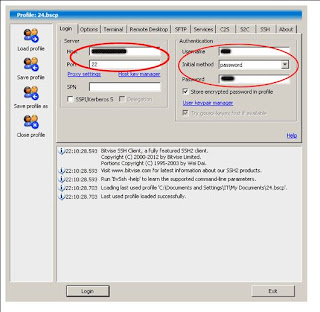
Host : isi dengan ip address server
Port : 22 / 109 / 443 / 143
Pada bagian Authentication:
Username : nama user
Initial Method : password
Password : passwordnya
Tandai Store encrypted passwords in profile
7. Klik Login, tunggu sampai proses selesai di tandai dengan keterangan Initializing SOCKS / HTTP CONNECT proxy on 127.0.0.1:xxxx succeeded. (xxxx = port anda)
oke itu tentang cara setting Bitvise, Artikel selanjutnya :
2. Cara setting Proxifier
Bagi yang belum punya software nya klik Disini 1. Buka software Proxfire Klik "profile" ---> Proxy Server

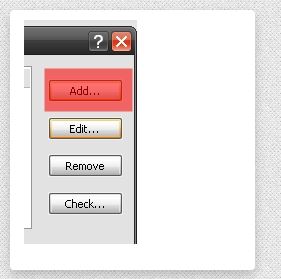
2. Lalu klik "Add"
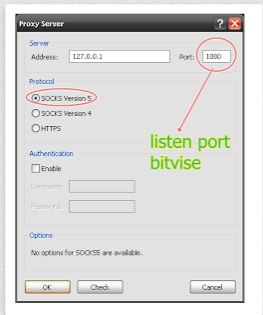
3. Setelah itu isikan seperti yang di bawah ini, lalu tekan OK
4. Selesai deh :D
oke itu tentang cara bagaimana Setting Proxifier, Artikel selanjutnya :
3. Cara menambahkan Tools tambahan injek cari di google
1.Buka tools tambahan Klik Listen pilih Listen No 1 Listen sesuai yang tertera pada tools
2.Klik Tombol StarSelesai dah cara menggunakan Esteh (SSH) Untuk Internet Gratis...
oke itu saja tutorial cara menggunakan SSH secara gratis, Semoga Bermanfaat Tutorial yang Saya berikan...

Ujian Nasional
(UN) tahun 2014 akan diawali untuk jenjang SMA/MA, SMK/MAK, dan SMALB
pada 14 April 2014 sd. selesai. Kemudian, disusul UN untuk jenjang
SMP/MTs dan SMPLB tanggal 5 Mei 2014. Sedangkan UN untuk jenjang SMP/MTs
dan SMPLB dijadwalkan tanggal 5 Mei 2014. Menteri Pendidikan dan
Kebudayaan Mohammad Nuh mengatakan waktu pelaksanaan UN disesuaikan
dengan kegiatan nasional salah satunya pemilu legislatif yang digelar 9
April 2014.
Untuk membantu para peserta Ujian
Nasional tingkat SMA/MA sederajat kami sampaikan latihan soal UN SMA/MA
yang bisa di download secara gratis!
Berikut latihan soal UN SMA/MA tahun 2014, yang sudah bisa diunduh :
Jurusan IPA
- Latihan Soal Bahasa Indonesia | Silakan unduh disini
- Kunci dan Pembahasan Latihan Soal Bahasa Indonesia | Silakan unduh disini
- Latihan Soal Bahasa Inggris | Silakan unduh disini
- Kunci dan Pembahasan Latihan Soal Bahasa Inggris | Silakan unduh disini
- Latihan Soal Matematika| Silakan unduh disini
- Kunci dan Pembahasan Latihan Soal Matematika | Silakan unduh disini
- Latihan Soal Fisika | Silakan unduh disini
- Kunci dan Pembahasan Latihan Soal Fisika | Silakan unduh disini
- Latihan Soal Kimia | Silakan unduh disini
- Kunci dan Pembahasan Latihan Soal Kimia | Silakan unduh disini
- Latihan Soal Biologi| Silakan unduh disini
- Kunci dan Pembahasan Latihan Soal Biologi | Silakan unduh disini
Jurusan IPS
- Latihan Soal Bahasa Indonesia | Silakan unduh disini
- Kunci dan Pembahasan Latihan Soal Bahasa Indonesia | Silakan unduh disini
- Latihan Soal Bahasa Inggris | Silakan unduh disini
- Kunci dan Pembahasan Latihan Soal Bahasa Inggris | Silakan unduh disini
- Latihan Soal Matematika| Silakan unduh disini
- Kunci dan Pembahasan Latihan Soal Matematika | Silakan unduh disini
- Latihan Soal Geografi | Silakan unduh disini
- Kunci dan Pembahasan Latihan Soal Geografi | Silakan unduh disini
- Latihan Soal Ekonomi | Silakan unduh disini
- Kunci dan Pembahasan Latihan Soal Ekonomi | Silakan unduh disini
- Latihan Soal Sosiologi| Silakan unduh disini
- Kunci dan Pembahasan Latihan Soal Sosiologi | Silakan unduh disini
Jurusan Bahasa
- Latihan Soal Bahasa Indonesia | Silakan unduh disini
- Kunci dan Pembahasan Latihan Soal Bahasa Indonesia | Silakan unduh disini
- Latihan Soal Bahasa Inggris | Silakan unduh disini
- Kunci dan Pembahasan Latihan Soal Bahasa Inggris | Silakan unduh disini
- Latihan Soal Matematika| Silakan unduh disini
- Kunci dan Pembahasan Latihan Soal Matematika | Silakan unduh disini
Jurusan Keagamaan
- Latihan Soal Bahasa Indonesia | Silakan unduh disini
- Kunci dan Pembahasan Latihan Soal Bahasa Indonesia | Silakan unduh disini
- Latihan Soal Bahasa Inggris | Silakan unduh disini
- Kunci dan Pembahasan Latihan Soal Bahasa Inggris | Silakan unduh disini
- Latihan Soal Matematika| Silakan unduh disini
- Kunci dan Pembahasan Latihan Soal Matematika | Silakan unduh disini
Latihan Soal terus kami tingkatkan
dengan soal yang lebih sesuai dengan kualitas Prediktif dan Evaluatif
untuk Ujian Nasional SMA/MA sesuai dengan ketentuan Kemdikbud dalam
kaitannya dengan Seleksi Snmptn 2014. Untuk mengakses latihan soal
Prediktif dan Evaluatif (Paket 2), silakan disini
UN SMA/MA merupakan singkatan dari Ujian
Nasional Sekolah menengah atas (disingkat SMA)/ Madrasah Aliyah (MA).
Sekolah menengah atas (disingkat SMA), adalah jenjang pendidikan
menengah pada pendidikan formal di Indonesia setelah lulus Sekolah
Menengah Pertama (atau sederajat). Sekolah menengah atas ditempuh dalam
waktu 3 tahun, mulai dari kelas 10 sampai kelas 12.
Semoga Latihan Soal Ujian Nasional
SMA/MA Tahun pelajaran 2013/2014 yang kami sampaikan dapat membantu para
siswa menghadapi ujian nasional tahun 2014. Amin Ya Allah Ya Rabbal
Alamin!
sumber: http://ujiannasional.org/latihan-soal-un-smama-2014.htm
sumber: http://ujiannasional.org/latihan-soal-un-smama-2014.htm
Langganan:
Postingan (Atom)